DU SER NÅ PÅ EN NETTSIDE SOM ER AVVIKLET, OG ALL INFORMASJON MÅ ANSEES SOM UTDATERT. GÅ TIL WWW.UIB.NO/IT OG HJELP.UIB.NO FOR Å SE OPPDATERT IT INFORMASJON
OpenVPN-oppkobling Mac
Fra IThjelp
OpenVPN er en reserveløsning se VPN for mer informasjon
Hvordan installere openVPN steg-for-steg
- Gå til nettsiden https://tjinfo.uib.no/openvpn og logg på med UiB brukernavn og passord.
- Når du er logget inn, så klikk på knappen "Lag sertifikat", da vil du få tilsendt en epost til din epostadresse på UiB med en konfigurasjonsfil.
- Last ned programmet Tunnelblick fra https://tunnelblick.net. Du trenger dette for å bruke konfigurasjonsfilen du har fått på epost.
- Etter at du har installert Tunnelblick laster du ned vedlegget i eposten du får tilsendt, eller klikker på linken "(Her er) din konfigurasjonsfil".
- Dobbelklikk på filen (uib.ovpn) og velg "Only me" i boksen som kommer opp.
- Klikk så på Tunnelblick-ikonet i menyen øverst til høyre på skjermen din, og velg "Connect uib".
- Skriv inn brukernavn og passord når du blir spurt (merk at du _ikke_ skal ha 'uib\' foran brukernavnet).
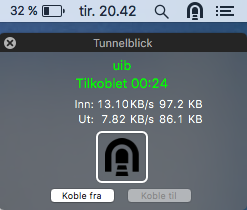
- Tunnelblick vil rapportere hvorvidt den har klart å etablere en oppkobling.
Hvordan installere openVPN steg-for-steg i bilder
- Åpne Tunnelblick filen du har lastet ned

- Dobbelklikk for å starte installasjonen

- Skriv inn administrator brukernavn og passord

- Installasjon vellykket

- Du kan starte Tunnelblick fra Launchpad

- Legg til konfigurasjon

- Åpne eposten som inneholder konfigurasjonen du har generert, dobbelklikk vedlegget

- Godkjenn at konfigurasjonen åpnes av Tunnelblick

- Jeg har konfigurasjonsfiler

- Legg til oppkobling

- Installere kun for meg

- Skriv inn brukernavn og passord

- Installasjon vellykket

- Velg Tunnelblick ikonet -> "Koble til uib"

- Skriv inn ditt uibbrukernavn og passord

- Tilkobling vellykket