Kryptere minnepinne/ekstern harddisk med bitlocker: Forskjell mellom sideversjoner
Fra IThjelp
Ingen redigeringsforklaring |
Ingen redigeringsforklaring |
||
| Linje 4: | Linje 4: | ||
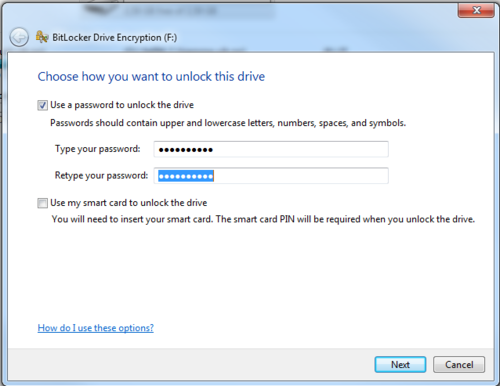
# Velg passord, det bør være minimum 10 karakterer, små/store bokstaver og tall <br/> [[Fil:Bitlocker_3.png|500px]] | # Velg passord, det bør være minimum 10 karakterer, små/store bokstaver og tall <br/> [[Fil:Bitlocker_3.png|500px]] | ||
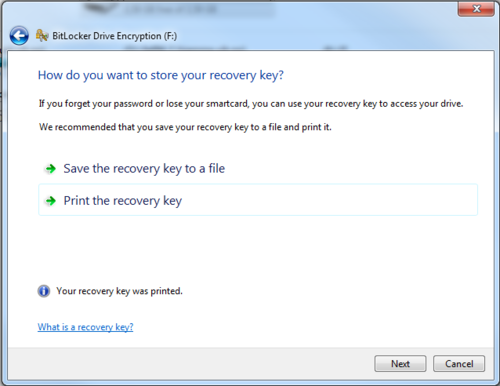
# Her kan du velge om du vil lagre eller skrive ut en gjenopprettingsnøkkel – anbefaler å velge lagre <br/> [[Fil:Bitlocker_3.png|500px]] | # Her kan du velge om du vil lagre eller skrive ut en gjenopprettingsnøkkel – anbefaler å velge lagre <br/> [[Fil:Bitlocker_3.png|500px]] | ||
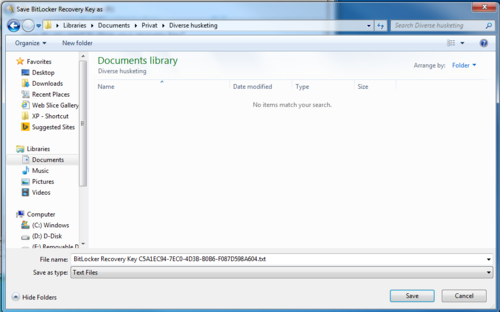
# Velg hvor du vil lagre gjenopprettingsnøkkelen <br/> [[Fil:Bitlocker_5.png|500px]] | |||
# Her velger du «Next» <br/> [[Fil:Bitlocker_4.png|500px]] | |||
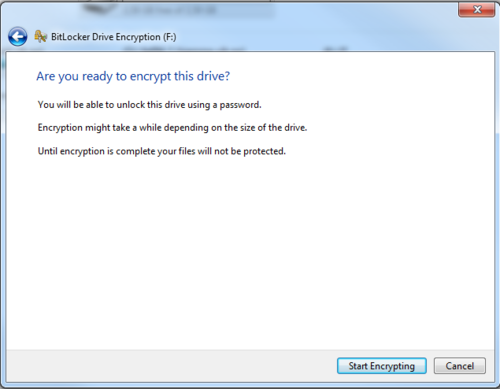
# Velg «Start Encrypting» <br/> [[Fil:Bitlocker_7.png|500px]] | |||
Sideversjonen fra 8. jul. 2015 kl. 13:33
- Koble minnepinnen/harddisken til maskinen
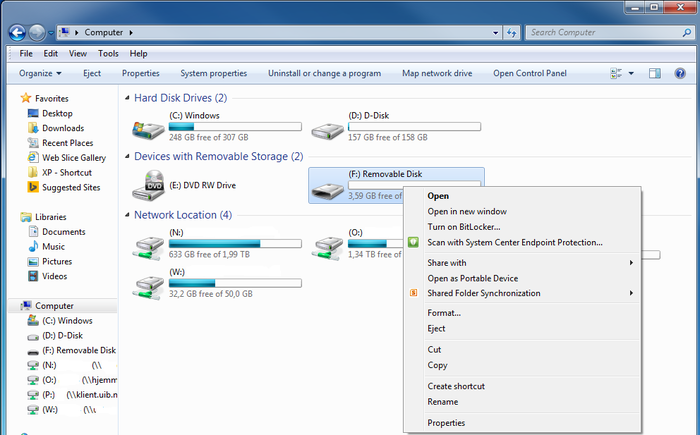
- Høyreklikk på disken og velg "Turn on Bitlocker"
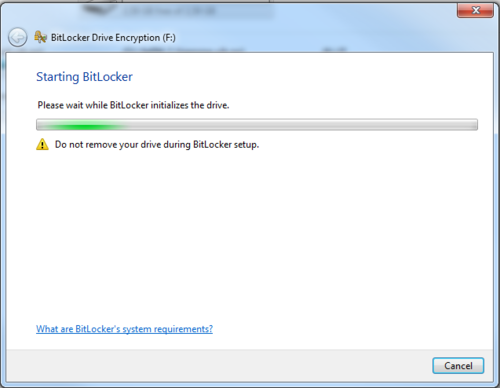
- Bitlocker starter
- Velg passord, det bør være minimum 10 karakterer, små/store bokstaver og tall
- Her kan du velge om du vil lagre eller skrive ut en gjenopprettingsnøkkel – anbefaler å velge lagre
- Velg hvor du vil lagre gjenopprettingsnøkkelen
- Her velger du «Next»
- Velg «Start Encrypting»


- tsjkl
- ghjsdhgj