DU SER NÅ PÅ EN NETTSIDE SOM ER AVVIKLET, OG ALL INFORMASJON MÅ ANSEES SOM UTDATERT. GÅ TIL WWW.UIB.NO/IT OG HJELP.UIB.NO FOR Å SE OPPDATERT IT INFORMASJON
Mac OS X: Installasjon av Unison: Forskjell mellom sideversjoner
Fra IThjelp
Ingen redigeringsforklaring |
Ingen redigeringsforklaring |
||
| Linje 1: | Linje 1: | ||
Denne artikkelen viser hvordan du installerer Unison. Det er en egen artikkel for [[Mac OS X: Konfigurasjon av Unison| artikkel for konfigurasjon]]. | Denne artikkelen viser hvordan du installerer Unison. Det er en egen artikkel for [[Mac OS X: Konfigurasjon av Unison| artikkel for konfigurasjon]]. | ||
Sideversjonen fra 9. feb. 2015 kl. 15:26
Denne artikkelen viser hvordan du installerer Unison. Det er en egen artikkel for artikkel for konfigurasjon.
Gjør det følgende for å installere Unison på din maskin:
- Start "Managed Software Update", trykk på "Valgfri programvare" og finn "Unison" i listen.
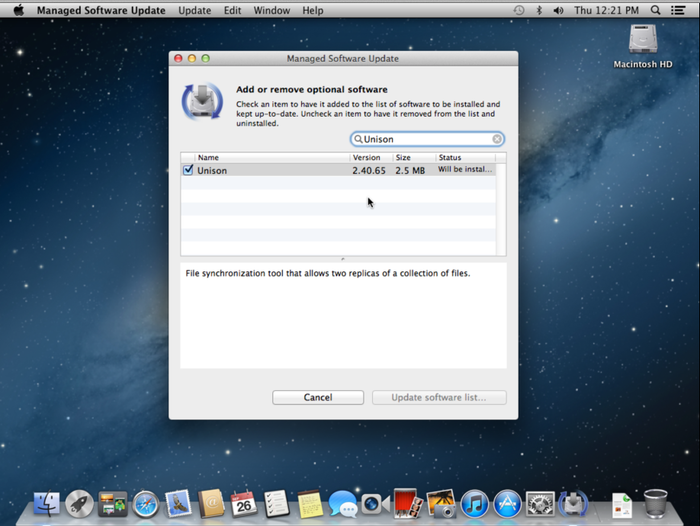
- Trykk "Update now". Det kommer nå et sprett opp vindu som anbefaler å logge ut før installasjon. Du kan installere Unison uten å logge ut!

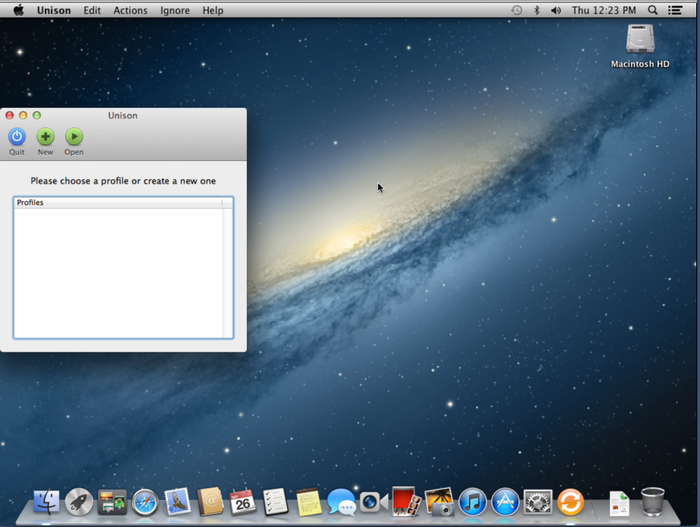
- Når Unison er installert finner du det i Launchpad.

- Når du får spørsmålet om installering av "command line utility" trykker du "Yes".

- Autentiser deg med installkontoen din.

- Unison er nå installert, og du er klar for å konfigurere din første synkroniseringsprofil.