DU SER NÅ PÅ EN NETTSIDE SOM ER AVVIKLET, OG ALL INFORMASJON MÅ ANSEES SOM UTDATERT. GÅ TIL WWW.UIB.NO/IT OG HJELP.UIB.NO FOR Å SE OPPDATERT IT INFORMASJON
VPN-oppkobling på iPhone og iPad: Forskjell mellom sideversjoner
Fra IThjelp
Ingen redigeringsforklaring |
Kategorisert, fiksa eit par trykkleif. Skreiv info om tjener og konto spesifikt som tekst (ikkje berre skjermutklipp). La til mal for at den trenger engelsk versjon i it.uib.no/en. |
||
| Linje 1: | Linje 1: | ||
{{BRA}}{{BRS}} | {{BRA}}{{BRS}} | ||
Denne siden inneholder | Denne siden inneholder guide for opprettelse av en VPN-forbindelse mot UiB sitt nettverk på iPhone / iPad. | ||
== Manuelt VPN-oppsett == | == Manuelt VPN-oppsett == | ||
'''Sette opp forbindelsen første gang:''' | '''Sette opp forbindelsen første gang:''' | ||
# Trykk på | # Trykk på ikonet for "Instillinger" og trykk "Generelt" ><br/>[[Image:Iphone_vpn_01.PNG]]<br/><br/> | ||
# Trykk på "Nettverk" ><br/>[[Image:Iphone_vpn_02.PNG]]<br/><br/> | # Trykk på "Nettverk" ><br/>[[Image:Iphone_vpn_02.PNG]]<br/><br/> | ||
# Trykk på "VPN" ><br/>[[Image:Iphone_vpn_04.PNG]]<br/><br/> | # Trykk på "VPN" ><br/>[[Image:Iphone_vpn_04.PNG]]<br/><br/> | ||
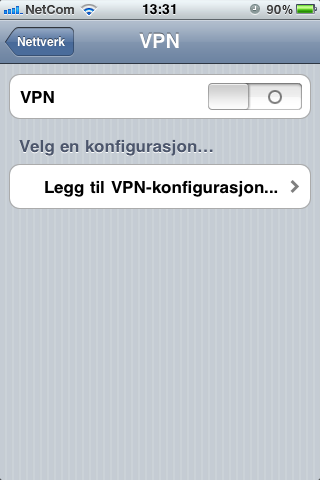
# Trykk på " | # Trykk på "Legg til VPN-konfigurasjon...><br/>[[Image:Iphone_vpn_05.PNG]]<br/><br/> | ||
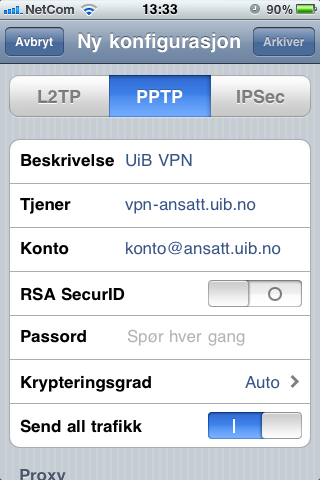
# Velg de rette valgene og skriv inn det som er vist på bildet. | # Velg de rette valgene og skriv inn det som er vist på bildet. Tjener er vpn-ansatt.uib.no eller vpn-student.uib.no. Konto er eget brukernavn etterfulgt av @student.uib.no eller @ansatt.uib.no. Trykk "Aktiver" <br/>[[Image:Iphone_vpn_06.PNG]]<br/><br/> | ||
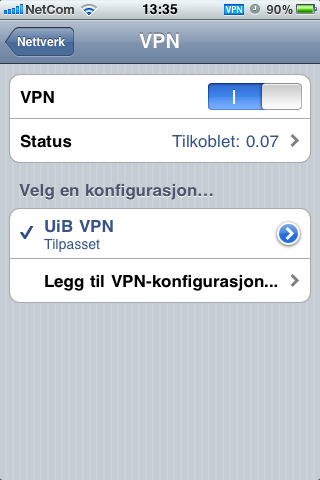
# Trykk på "VPN" O, skriv så inn | # Trykk på "VPN" O, skriv så inn passord og trykk "Ferdig" -- kobler til og godkjenner. Bildet skal da vise som vist her og du er nå VPN-oppkoblet<br/>[[Image:Iphone_vpn_10.PNG]]<br/><br/> | ||
# For å avslutte VPN forbindelsen trykk på "VPN" I<br/>[[Image:Iphone_vpn_11.PNG]]<br/><br/> | # For å avslutte VPN-forbindelsen trykk på "VPN" I <br/>[[Image:Iphone_vpn_11.PNG]]<br/><br/> | ||
{{Trenger engelsk}} | |||
[[Kategori:VPN]] | |||
[[Kategori:Bruksanvisninger]] | |||
[[Kategori:IPad]] | |||
[[Kategori:IPhone]] | |||
Sideversjonen fra 30. mar. 2011 kl. 12:25
Denne siden inneholder guide for opprettelse av en VPN-forbindelse mot UiB sitt nettverk på iPhone / iPad.
Manuelt VPN-oppsett
Sette opp forbindelsen første gang:
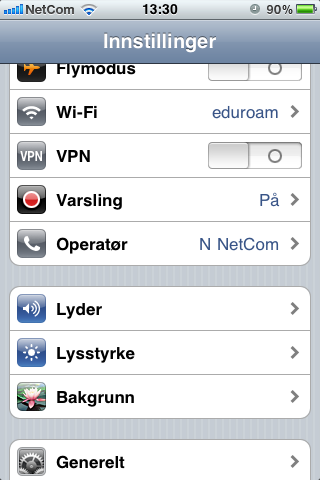
- Trykk på ikonet for "Instillinger" og trykk "Generelt" >
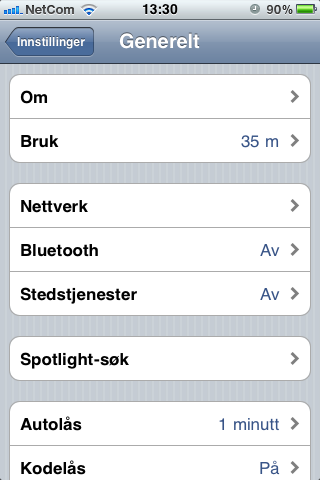
- Trykk på "Nettverk" >
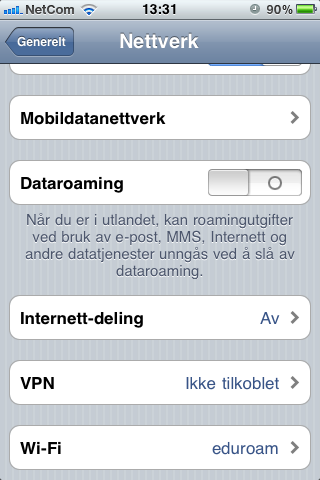
- Trykk på "VPN" >
- Trykk på "Legg til VPN-konfigurasjon...>
- Velg de rette valgene og skriv inn det som er vist på bildet. Tjener er vpn-ansatt.uib.no eller vpn-student.uib.no. Konto er eget brukernavn etterfulgt av @student.uib.no eller @ansatt.uib.no. Trykk "Aktiver"
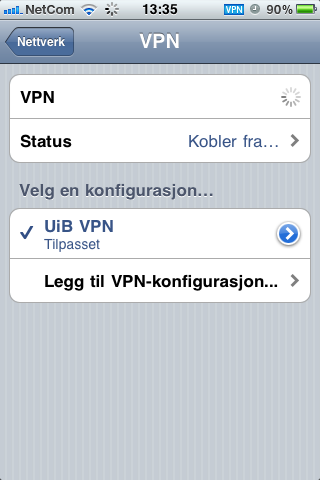
- Trykk på "VPN" O, skriv så inn passord og trykk "Ferdig" -- kobler til og godkjenner. Bildet skal da vise som vist her og du er nå VPN-oppkoblet
- For å avslutte VPN-forbindelsen trykk på "VPN" I