DU SER NÅ PÅ EN NETTSIDE SOM ER AVVIKLET, OG ALL INFORMASJON MÅ ANSEES SOM UTDATERT. GÅ TIL WWW.UIB.NO/IT OG HJELP.UIB.NO FOR Å SE OPPDATERT IT INFORMASJON
Eduroam på iPad: Forskjell mellom sideversjoner
Fra IThjelp
mIngen redigeringsforklaring |
resizet bilder |
||
| Linje 1: | Linje 1: | ||
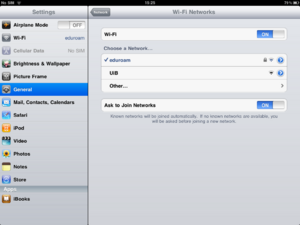
#Velg '''Settings''' og deretter '''Network'''. Velg '''Wi-Fi''' og trykk på '''eduroam''' <br/>[[Fil:iPadEduroam1.PNG]]<br/><br/> | #Velg '''Settings''' og deretter '''Network'''. Velg '''Wi-Fi''' og trykk på '''eduroam''' <br/>[[Fil:iPadEduroam1.PNG]]<br/><br/> | ||
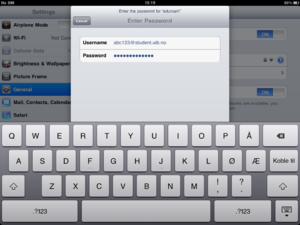
#Skriv inn brukernavnet og passordet ditt, slik som vist på bildet <br/>[[Fil:iPadEduroam2.PNG]]<br/><br/> | #Skriv inn brukernavnet og passordet ditt, slik som vist på bildet <br/>[[Fil:iPadEduroam2.PNG|300 px]]<br/><br/> | ||
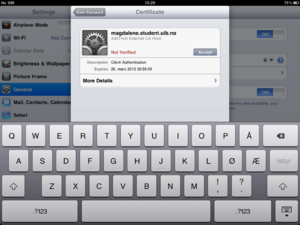
#Velg '''Accept''' hvis du får opp spørsmål om sertifikat <br/>[[Fil:iPadEduroam3.PNG]]<br/><br/> | #Velg '''Accept''' hvis du får opp spørsmål om sertifikat <br/>[[Fil:iPadEduroam3.PNG|300 px]]<br/><br/> | ||
#Når du er tilkoblet vil det være en hake ved siden av eduroam <br/>[[Fil:iPadEduroam4.PNG]]<br/><br/> | #Når du er tilkoblet vil det være en hake ved siden av eduroam <br/>[[Fil:iPadEduroam4.PNG|300 px]]<br/><br/> | ||
[[Kategori:Macintosh]] | [[Kategori:Macintosh]] | ||
[[Kategori:IPad]] | [[Kategori:IPad]] | ||
Sideversjonen fra 9. des. 2010 kl. 15:45
- Velg Settings og deretter Network. Velg Wi-Fi og trykk på eduroam

- Skriv inn brukernavnet og passordet ditt, slik som vist på bildet
- Velg Accept hvis du får opp spørsmål om sertifikat
- Når du er tilkoblet vil det være en hake ved siden av eduroam