DU SER NÅ PÅ EN NETTSIDE SOM ER AVVIKLET, OG ALL INFORMASJON MÅ ANSEES SOM UTDATERT. GÅ TIL WWW.UIB.NO/IT OG HJELP.UIB.NO FOR Å SE OPPDATERT IT INFORMASJON
Mac OS X: Avinstallere Microsoft Office 2011: Forskjell mellom sideversjoner
Fra IThjelp
m Fjernet markering for "under utvikling". |
m Laget innledning og la til kategorier. |
||
| Linje 1: | Linje 1: | ||
{{Trenger engelsk}} | {{Trenger engelsk}} | ||
'''Før du starter prosedyren bør du sjekke om søppelbøtten inneholder filer du vurderer å beholde, og eventuelt flytte disse. | '''Denne veiledningen viser hvordan man avinstallerer Microsoft Office 2011 på Mac OS X 10.6 (Snow Leopard) eller Mac OS X 10.7 (Lion).''' | ||
---- | |||
'''NB!''' ''Før du starter prosedyren bør du sjekke om søppelbøtten inneholder filer du vurderer å beholde, og eventuelt flytte disse.'' | |||
# Start '''Finder''', gå til '''Programmer''' og slett katalogen kalt '''Microsoft Office 2011'''. <br/>[[Fil:SletteOfficeMappe.png]]<br/> | # Start '''Finder''', gå til '''Programmer''' og slett katalogen kalt '''Microsoft Office 2011'''. <br/>[[Fil:SletteOfficeMappe.png]]<br/> | ||
| Linje 13: | Linje 19: | ||
# Finn filen '''com.microsoft.office.licensing.helper''' og slett den. <br/>[[Fil:SletteHelperFil Priv.png]]<br/> | # Finn filen '''com.microsoft.office.licensing.helper''' og slett den. <br/>[[Fil:SletteHelperFil Priv.png]]<br/> | ||
# Tøm søppelbøtten og start maskinen på nytt for å fullføre slettingen/avinstallasjonen av Office. | # Tøm søppelbøtten og start maskinen på nytt for å fullføre slettingen/avinstallasjonen av Office. | ||
[[Kategori:BRA]] | |||
[[Kategori:BRS]] | |||
[[Kategori:Bruksanvisninger]] | |||
[[Kategori:Mac OS X 10.6]] | |||
Sideversjonen fra 27. des. 2011 kl. 14:40
Denne veiledningen viser hvordan man avinstallerer Microsoft Office 2011 på Mac OS X 10.6 (Snow Leopard) eller Mac OS X 10.7 (Lion).
NB! Før du starter prosedyren bør du sjekke om søppelbøtten inneholder filer du vurderer å beholde, og eventuelt flytte disse.
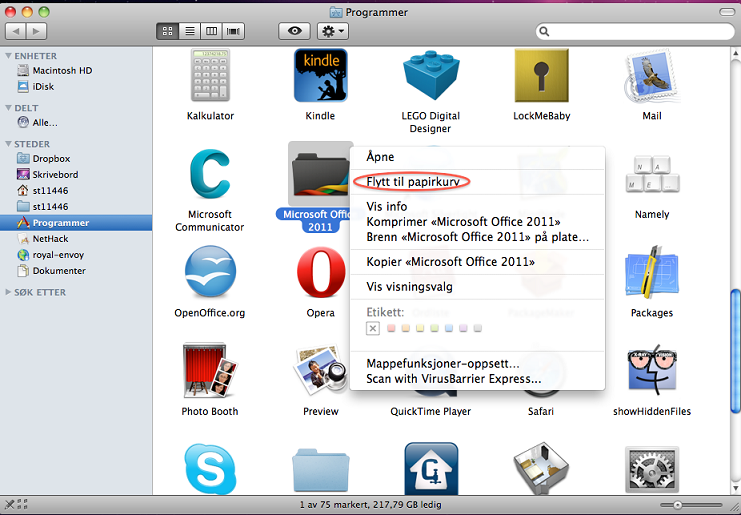
- Start Finder, gå til Programmer og slett katalogen kalt Microsoft Office 2011.
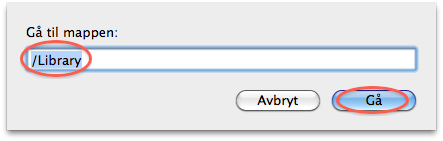
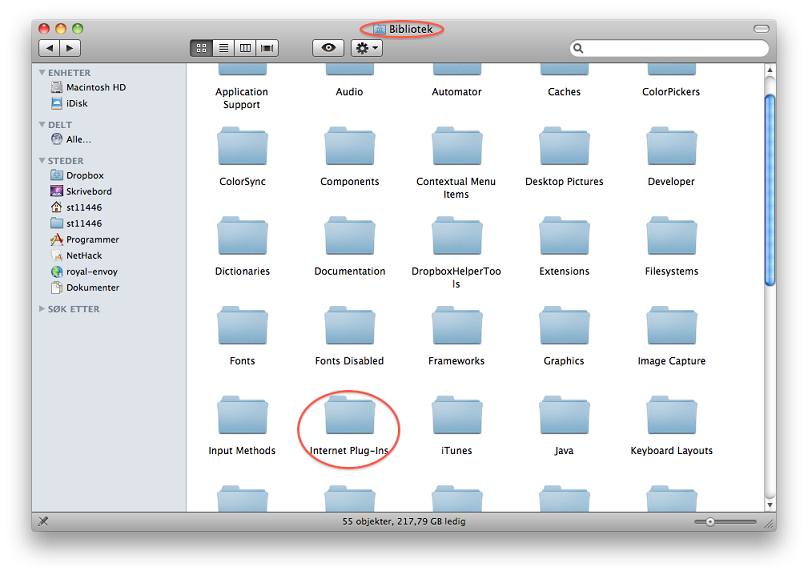
- Naviger til systembiblioteket. NB! Husk her at alle brukere også har et eget bibliotek.
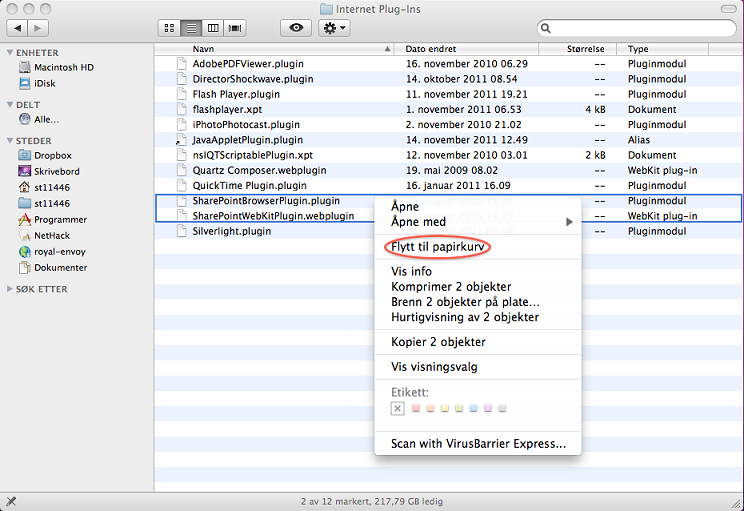
- Åpn opp Internet Plug-Ins og slett alle Sharepoint-filer.
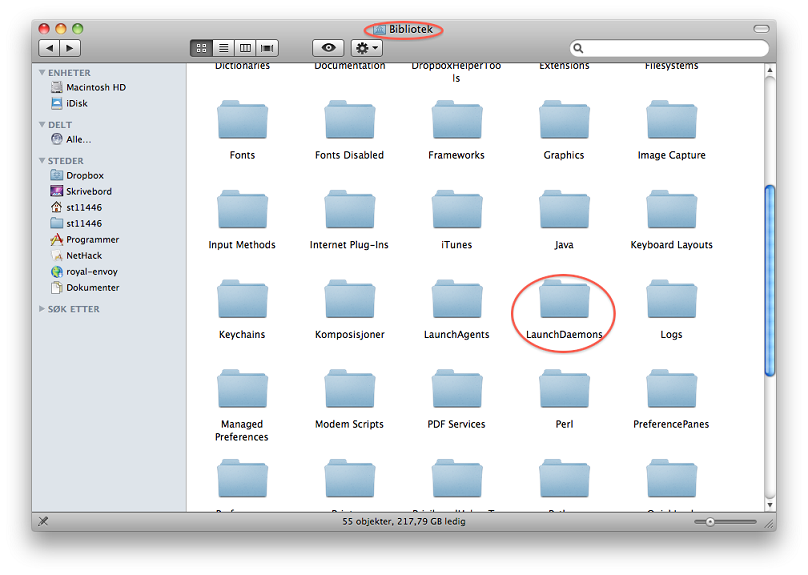
- Returner til bibliotekskatalogen og åpn opp LaunchDaemons.
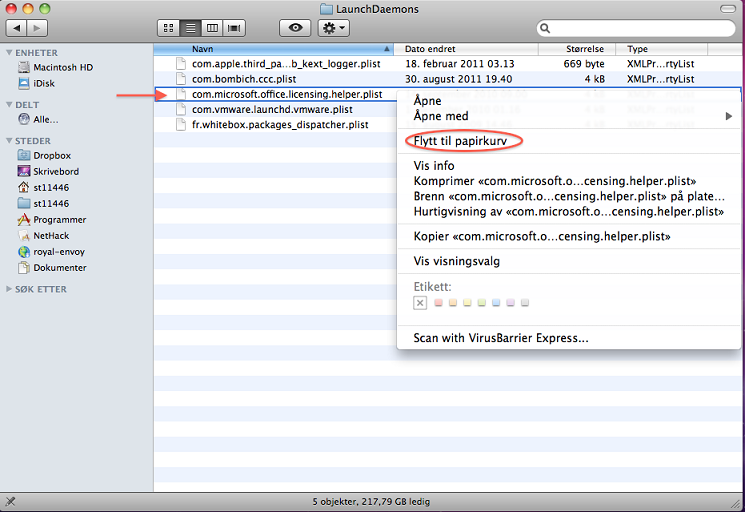
- Slett filen com.microsoft.office.licensing.helper.plist.
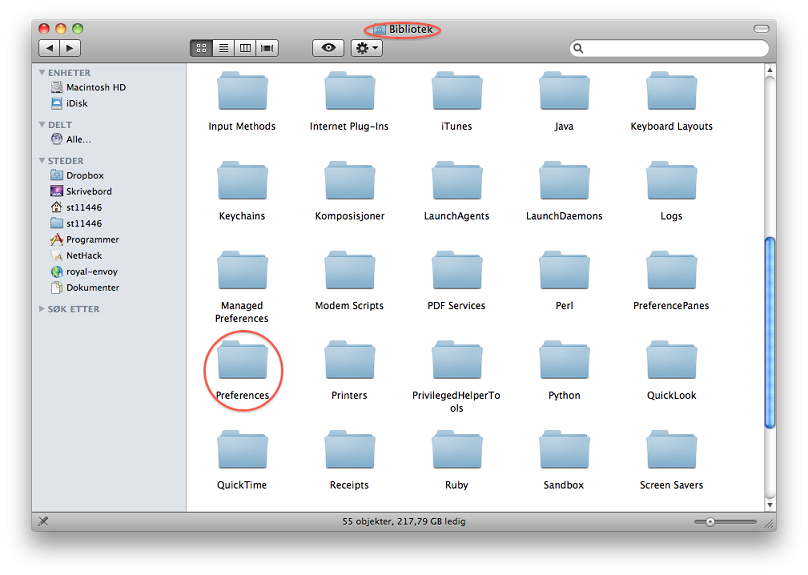
- Gå tilbake bibliotekskatalogen og åpn opp Preferences.
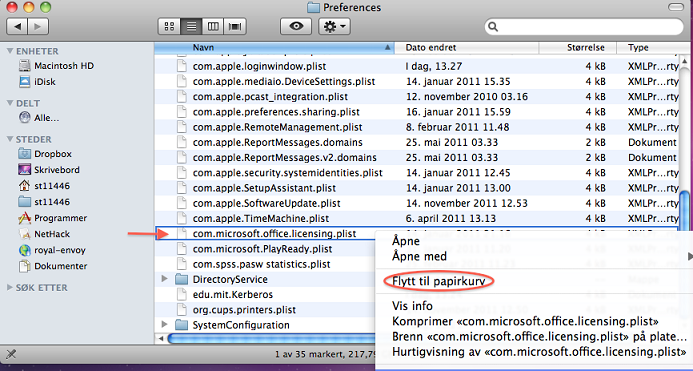
- Slett filen com.microsoft.office.licensing.plist.
- Naviger til katalogen PriveliegedHelperTools, som også ligger i systembiblioteket.
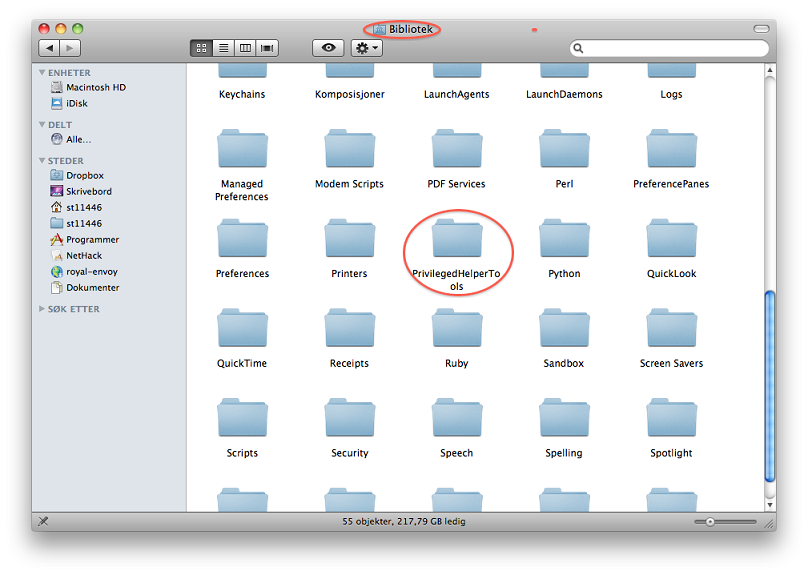
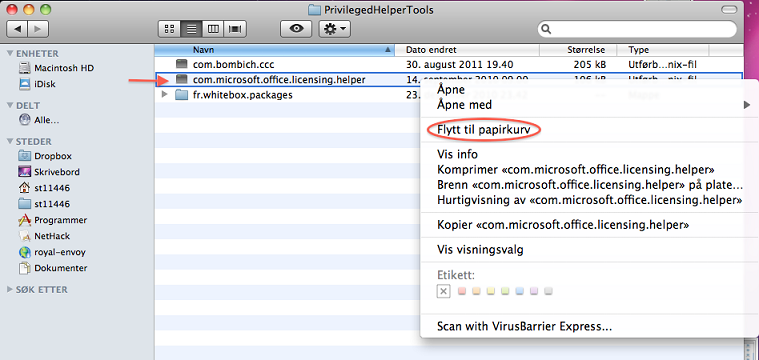
- Finn filen com.microsoft.office.licensing.helper og slett den.
- Tøm søppelbøtten og start maskinen på nytt for å fullføre slettingen/avinstallasjonen av Office.